sábado, 19 de enero de 2013

Trucos para buscar en Google
1) Búsqueda simple
Se puede hacer una búsqueda con una o más palabras: cuando son separadas por un espacio, el sistema las busca por separado. Ejemplo: cámara digital. Como resultado, el programa va a traer todo las webs que tengan las palabras cámara y digital, aún estando separadas en el texto.
2) Frase exacta
Colocando las dos palabras entre comillas, la búsqueda será efectuada con todas las palabras, en el orden en que fueron escritas. Ejemplo: "cámara digital". El resultado será los sitio webs donde la palabra cámara esté obligatoriamente seguida por la palabra digital.
3) Excluyendo una palabra
Es posible hacer eso colocando un signo menos (-) al principio de la palabra que deseas excluir. Ejemplo: "cámara digital" -benq. El resultado va a ser sitios webs que contengan "cámara digital", en este orden, y que no contengan la palabra benq.
4) Encontrando sinónimos
Coloca un signo de tilde o acento () en el frente de la palabra que deseas buscar; así, Google mostrará sus sinónimos.
Opciones avanzadas
1) Búsqueda en el título de la página
Para buscar en el título de la página escriba el término intitle:, seguido de la expresión que quiere encontrar. Ejemplo: intitle:"cámara digital". El resultado mostrará las páginas que contengan la expresión "cámara digital" en el título, y no necesariamente en el cuerpo de la página. Use allintitle: para buscar todas las palabras y expresiones en el título.
2) Buscar en un sitio web específico
Puedes buscar dentro de un sitio web específico, usando el término "site:" seguido de la dirección básica del sitio web. Ejemplo: "cámara digital" site:informatica-hoy.com.ar. El resultado será todas las páginas del sitio informatica-hoy.com.ar que contengan la expresión "cámara digital".
3) Todas las palabras en el texto de la página
Cuando quieras estar seguro de que todas las palabras están en el texto de la página (no en links, titulo y otros tags), usa allintext:. Ejemplo: allintext: "cámara digital". El resultado mostrará sólo los sitios webs que contengan la expresión "cámara digital" en el texto.
4) Búsqueda por intervalo entre números Si estás buscando un producto y quieres sólo los resultados de búsqueda entre dos franjas de precio, usa valor1..valor2. Ejemplo: "Cámara digital" 500..1000. El resultado será sitios webs con la expresión "cámara digital" y números enteros entre 500 y 1000.
5) Excluir contenido adulto Supongamos que tu hijo necesita hacer un trabajo de la escuela, y necesita buscar palabras como "sexo" y "preservativo". El riesgo de encontrar un sitio web con contenido adulto en este caso es muy grande. Para disminuir ese riesgo debes configurar esa opción en el navegador.
6) Búsqueda por tipos específicos de archivos A veces es necesario encontrar un archivo con una extensión específica, como un archivo PDF de un manual. Para eso, Usa el término filetype: o ext: aumentado la extensión que usted quiere. Ejemplo: "manual Nokia 5630" ext:PDF. El resultado serán sólo documentos PDF con la expresión "manual Nokia 5630" en su contenido.

Buscadores en Internet
La manera más rápidas y moderna de
buscar información, es por medio de la Internet. Hoy en día existen millones de
sitios web en todo el mundo (billones de páginas indexadas por los buscadores), las cuales contienen la más variada información
posible de imaginar. Es por lo mismo, que con la globalización y la
tecnología, la búsqueda de información dejó se de estar limitada principalmente a las
bibliotecas, para ahora llevarse a cabo en la red de información que accedemos
por medio de la
Internet. Y la cantidad de información disponible se va incrementando a una gran
velocidad, año tras año.
Los buscadores en Internet, son programas o aplicaciones que
residen en un sitio
o página web, los cuales, al ingresar palabras en sus recuadros de búsqueda, operan dentro de la
base de datos del mismo buscador y recopilan todas las páginas que contengan
información relevante y relacionada con lo que se busca; de hecho este es el
principal desafío que enfrentan las compañías que brindan este servicio, el ser
capaces de brindar un orden al verdadero océano de información que es la web
(hablamos de red o web también para referirnos a la Internet). Las palabras que
ingresamos en los recuadros para buscar se denominan en el medio "palabras
clave", o "keywords" en inglés, por su importancia para obtener la información
necesaria de la gran base de datos que maneja cada buscador.
Existen básicamente dos tipos de buscadores en Internet.
Están los buscadores de Internet tipo directorio, y los que operan mediante robots o arañas.
Los primeros, los buscadores en Internet tipo directorios,
funcionan igual que cualquier directorio en papel existente que conozcamos. Como por ejemplo, las
páginas blancas o amarillas encontramosr en los distintos países, donde clasifican y ordenan la información
comercial, residencial o personal según
categorías preestablecidas. Dentro de los buscadores en Internet tipo directorios,
entre los más famosos está Yahoo! (el primero en gran escala de su tipo, que
curiosamente como directorio ya es historia del pasado, dado que en la
actualidad opera principalmente como portal y buscador, e incluso en su función
de búsquedas toma sus resultados del buscador de Microsoft, Bing), y Dmoz o el
Open Directory Proyect,
directorio cuya particularidad es que opera mediante editores voluntarios de todo el mundo.

sábado, 10 de noviembre de 2012
Camtasia Studio: Graba lo que sucede en tu pantalla.

Camtasia Studio es un programa que sirve para grabar lo que sucede en la pantalla del ordenador y de esa manera crear presentaciones y tutoriales visuales.
Las presentaciones visuales siempre son más llamativas que las presentaciones por palabras. Con Camtasia Studio podrás crear presentaciones visuales de manera sencilla y fácil. Con presionar el botón de grabación sera suficiente para que Camtasia Studio comience a grabar lo que sucede en la pantalla del PC. De esta manera puedes grabar tutoriales explicando la utilización de una herramienta o aplicación. Incluso puedes grabar los vídeos que visualizas vía Web o vía Messenger.
Todo lo que sucede en tu pantalla puede ser grabado por Camtasia Studio.
Word Plantillas: Currículum Vitae, Memorando, y Carta de Equidad.
Currículum Vitae:
Carta de Equidad:
1. En Word, haga clic en el botón de Microsoft Office
clic en Nuevo.
Se abrirá la ventana Nuevo documento.
2. Bajo Plantillas, en la esquina superior izquierda, haga clic en Plantillas
instaladas.
Se muestran varias vistas en miniatura de plantillas, con nombres como Nueva
entrada de blog y Fax de equidad. Estas plantillas vienen con Word.
Si hace clic en una miniatura, obtendrá una vista previa de mayor tamaño en la
parte derecha de la ventana. De este modo, se podrá hacer una idea del diseño
y de la presentación de la plantilla. Desplácese por las plantillas instaladas para
ver cuáles están disponibles.
3. Busque Carta de equidad (el título está debajo de la miniatura). Haga clic en la
miniatura para ver la vista previa a la derecha.
4. En la parte inferior derecha de la ventana, junto a Crear nuevo, la opción
Documento debe estar seleccionada. Si no es el caso, haga clic en ella para
seleccionarla. A continuación, haga clic en Crear.
La carta se abre como un nuevo documento.
Recuerde No ha abierto la plantilla propiamente dicha. La plantilla está
configurada de modo que se abra una copia como un documento nuevo, que
podrá personalizar a su manera sin que se vea afectada la plantilla en la que se
basa.
Además, observe que el título predeterminado en la barra de título reza
Documentox, que sólo es un nombre temporal asignado al documento hasta que
lo guarde y le asigne el nombre que desee.

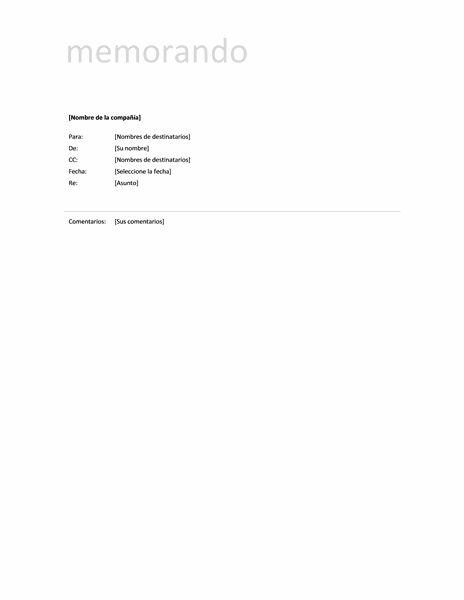
Memorando:
Carta de Equidad:
1. En Word, haga clic en el botón de Microsoft Office
clic en Nuevo.
Se abrirá la ventana Nuevo documento.
2. Bajo Plantillas, en la esquina superior izquierda, haga clic en Plantillas
instaladas.
Se muestran varias vistas en miniatura de plantillas, con nombres como Nueva
entrada de blog y Fax de equidad. Estas plantillas vienen con Word.
Si hace clic en una miniatura, obtendrá una vista previa de mayor tamaño en la
parte derecha de la ventana. De este modo, se podrá hacer una idea del diseño
y de la presentación de la plantilla. Desplácese por las plantillas instaladas para
ver cuáles están disponibles.
3. Busque Carta de equidad (el título está debajo de la miniatura). Haga clic en la
miniatura para ver la vista previa a la derecha.
4. En la parte inferior derecha de la ventana, junto a Crear nuevo, la opción
Documento debe estar seleccionada. Si no es el caso, haga clic en ella para
seleccionarla. A continuación, haga clic en Crear.
La carta se abre como un nuevo documento.
Recuerde No ha abierto la plantilla propiamente dicha. La plantilla está
configurada de modo que se abra una copia como un documento nuevo, que
podrá personalizar a su manera sin que se vea afectada la plantilla en la que se
basa.
Además, observe que el título predeterminado en la barra de título reza
Documentox, que sólo es un nombre temporal asignado al documento hasta que
lo guarde y le asigne el nombre que desee.
Memorando:
- En el menú Archivo, haga clic en Nuevo.
- En el panel de tareas Nuevo documento, en Plantillas, haga clic en En mi PC.
- Haga clic en la ficha Memorandos.
- Haga doble clic en Asistente para memorandos.
Si este asistente no aparece en el cuadro de diálogo Plantillas, es posible que necesite instalarlo.
5. Siga los pasos del Asistente.
Power Point 2010
¿Qué es Power Point?
PowerPoint es software que le permite crear materiales que se pueden utilizar en un proyector. El uso de este material para anunciar un informe o una propuesta se denomina presentación. Al usar PowerPoint, puede crear pantallas que incorporan efectivamente texto y fotos, ilustraciones, dibujos, tablas, gráficos y películas, y pasar de una diapositiva a otra como en una presentación con diapositivas. Puede animar texto e ilustraciones en la pantalla usando la característica de animación, así como agregar una narración y efectos de sonido. También, puede imprimir materiales y distribuirlos mientras realiza la presentación.
PowerPoint es una parte de “Office”, un conjunto de productos que combina varios tipos de software para crear documentos, hojas de cálculos, presentaciones y administrar correo electrónico.
 (Material de presentación con dibujos e imágenes) |
 (Material de presentación con texto) |
 (Material de presentación con gráficos y tablas) |
Álbum de fotos  |
Video hecho en Power Point
GOOgle Mail
¿Qué es GMAIL?
Gmail es un servicio gratuito de correo electrónico vía Web, ofrecido por Google, con capacidad prácticamente ilimitada.
El usuario no necesita crear carpetas y subcarpetas para almacenar y ordenar los mensajes que manda y recibe, ya que Google incorpora la misma tecnología que utiliza para buscar en WWW-Internet para encontrar información dentro del correo electrónico de cada usuario.

 Hubo un tiempo cuando los correos eran adecuados para el intercambio
de archivos y comunicación a larga distancia. El mundo ha avanzado tanto
que ahora esperamos algo más rápido, más dinámico y más robusto, en
tiempo real.
Gmail es un servicio gratuito de correo electrónico vía Web, ofrecido por Google, con capacidad prácticamente ilimitada.
El usuario no necesita crear carpetas y subcarpetas para almacenar y ordenar los mensajes que manda y recibe, ya que Google incorpora la misma tecnología que utiliza para buscar en WWW-Internet para encontrar información dentro del correo electrónico de cada usuario.
Hubo un tiempo cuando los correos eran adecuados para el intercambio
de archivos y comunicación a larga distancia. El mundo ha avanzado tanto
que ahora esperamos algo más rápido, más dinámico y más robusto, en
tiempo real.
El aburridor proceso de subir, enviar, editar y volver a enviar un
archivo o un mensaje ya paso a la historia. Google Docs ha cambiado el
panorama permitiendo editar y compartir archivos en tiempo real mediante
la comunicación a bajo costo que Internet nos provee, de forma fácil,
rápida y sencilla.
Google docs es completamente gratis, no es extraño, qué millones de
personas están aprovechando este revolucionario producto para negocios y
uso personal.
Si no has probado Google Docs, te lo estas perdiendo y deberias
empezar ahora mismo! Es mejor tarde que nunca. Primero regístrese para
obtener una cuenta de Gmail, cuando tengas la cuenta, en la parte
superior veras la herramienta GOOGLE DOCS, puedes anexar un documento
que ya tengas redactado y Google Docs lo pasara a un archivo en línea,
también puedes invitar a personas de tu confianza para que editen este
archivo de forma segura. Usar google docs es muy fácil , Google Docs te
permite crear documentos de Word, hojas de cálculo y presentaciones en
línea. No sólo eso, también te permite compartir y comunicarte en tiempo
real con tus socios y colegas. Usted puede ver literalmente la celda
que se esta editando y leer lo que él o ella está escribiendo en ese
mismo momento (todo esto en tiempo real).
viernes, 9 de noviembre de 2012
domingo, 7 de octubre de 2012
Computadoras e Impresoras:Clasificación
El monitor o pantalla de computadora, es un dispositivo de salida que, mediante una interfaz, muestra los resultados, o los gráficos del procesamiento de una computadora.

Como indica su nombre, la impresora es
el periférico que la computadora
utiliza para presentar información impresa en papel u otro
medio. Las primeras impresoras
nacieron muchos años antes que la PC e incluso antes que
los monitores (el
otro dispositivo de salida por excelencia), siendo durante
años el método
más usual para presentar los resultados de los
cálculos en aquellas primitivas computadoras,
que previamente usaban tarjetas y cintas
perforadas.

Canales de Comunicación

Canal de comunicación. Es el medio de transmisión por el que
viajan las señales portadoras de la información que pretenden
intercambiar emisor y receptor.


Protocolo:Lenguaje de la Red
En informática, un protocolo es un conjunto de reglas usadas por computadoras para comunicarse unas con otras a través de una red.

IPX/SPX:es una familia de protocolos de red desarrollados por Novell y utilizados por su sistema operativo de red NetWare.
Es un protocolo fiable basado en comunicaciones con conexión y se encarga de controlar la integridad de los paquetes y confirmar los paquetes recibidos a través de una red.
NETBIOS: una capa de desarrollado para enlazar un sistema operativo de red con hardware específico.
NETBEUI: es un protocolo de nivel de red sin encaminamiento y bastante sencillo utilizado como una de las capas en las primeras redes de Microsoft.
Apple talk: es un conjunto de protocolos desarrollados por Apple Inc. para la conexión de redes.
Local talk: es una implementación particular de la capa física del sistema de redes AppleTalk de los ordenadores de la empresa Apple Inc..
Ether talk: Esla versión de Appletalk sobre Ethernet. Esto aumenta la velocidad de transmisión y facilita aplicaciones como la transferencia de ficheros.
Elementos de comunicación de la Red
Los dispositivos de comunicación son los periféricos y medios necesarios
para lograr que los nodos y demás elementos de una red logren la
comunicación. Dentro de los componentes de una red se distinguen los
equipos de red, medios de comunicación y conectores.

Clasificación:
EQUIPOS DE RED

SERVIDORES:El dispositivo “Server”, es una computadora dedicada a servir, brindar ó
proporcionar información como respuesta a solicitudes externas. Estas
solicitudes son destinadas a recursos que suelen ser compartidos por los
usuarios en una red de computadoras.

MODEM: Dispositivo que convierte señales digitales, provenientes de un puerto
serial de una computadora , en señales análogas las cuales viajar sin
dificultad a través de líneas telefónicas ; de igual manera, toma las
señales provenientes de un medio análogo y las convierte en señales
digitales entendibles por el computador al cual está conectado.

MEDIOS DE COMUNICACIÓN

TARJETA DE RED:Adaptador electrónico que permite conectar un cable de red a un equipo de microcomputadora o periférico.

HUBS:Son elementos ó equipos electrónicos de una red muy básicos que permiten
la interconexión de varias computadoras o recursos para formar una
red.

REPETIDOR: Consiste básicamente en un dispositivo que se encarga de
captar un señal de red, y poder redirigirla hacia nuevo destino, amplificando
las distancias que se tienen entre nodo
y nodo, y extendiendo lógicamente la transmisión de dicha red.

PUENTES:Son los equipos que unen dos redes similares: su funcionalidad es muy parecida a la de los hubs.

ENCAMINADORES: Son equipos de interconexión de redes cuyo funcionamientos más lento que los puentes pero su capacidad es mayor.

GATEWAYS:Son equipos para interconectar redes con protocolos y arquitecturas completamente

CONECTORES

SISTEMA DE CABLEADO: Es una estructura de cables , utilizado para conectar entre sí ,
recursos, periféricos y estaciones de trabajo agrupados en una red.

FIBRA ÓPTICA:Son cables que transportan luz en lugar de una corriente eléctrica.

ENLACES INALÁMBRICOS:Red de radio para computadoras que se usa para recibir y enviar datos
informática entre estaciones de trabajo y compartiendo recursos y
periféricos conectados a dicha red.

Red: Telaraña Informática
Una red informática está formada por un conjunto de ordenadores
intercomunicados entre sí que utilizan distintas tecnologías de
hardware/software. Las tecnologías que utilizan (tipos de cables, de
tarjetas, dispositivos...) y los programas (protocolos) varían según la
dimensión y función de la propia red. De hecho, una red puede estar formada por sólo dos ordenadores, aunque también por un número casi infinito;
muy a menudo, algunas redes se conectan entre sí creando, por ejemplo,
un conjunto de múltiples redes interconectadas, es decir, lo que
conocemos por Internet.
Un lenguaje común.- Para poder comunicarse entre sí, los ordenadores o las partes de una red deben hablar el mismo lenguaje. Técnicamente, los lenguajes de comunicaciones se llaman "protocolos", y en una misma red pueden convivir distintos tipos de protocolos.


Un lenguaje común.- Para poder comunicarse entre sí, los ordenadores o las partes de una red deben hablar el mismo lenguaje. Técnicamente, los lenguajes de comunicaciones se llaman "protocolos", y en una misma red pueden convivir distintos tipos de protocolos.


sábado, 6 de octubre de 2012
Tipologías de Red: LAN,MAN,WAN
Se distinguen diferentes tipos de redes (privadas)
según su tamaño (en cuanto a la cantidad de equipos), su velocidad de
transferencia de datos y su alcance. Las redes privadas pertenecen a una
misma organización. Generalmente se dice que existen tres categorías de
redes:
- LAN (Red de área local)
- MAN (Red de área metropolitana)
- WAN (Red de área extensa)

LAN
LAN significa Red de área local. Es un conjunto de equipos
que pertenecen a la misma organización y están conectados dentro de un
área geográfica pequeña mediante una red, generalmente con la misma
tecnología.

MAN
Una MAN (Red de área metropolitana) conecta diversas LAN
cercanas geográficamente (en un área de alrededor de cincuenta
kilómetros) entre sí a alta velocidad. Por lo tanto, una MAN permite que
dos nodos remotos se comuniquen como si fueran parte de la misma red de
área local.

WAN
Una WAN
(Red de área extensa) conecta múltiples LAN entre sí a través de
grandes distancias geográficas. La velocidad disponible en una WAN varía
según el costo de las conexiones (que aumenta con la distancia) y puede
ser baja.

Topologías de Red
La topología de una red es el arreglo físico o lógico en el cual los
dispositivos o nodos de una red (e.g. computadoras, impresoras,
servidores, hubs, switches, enrutadores, etc.) se interconectan entre sí
sobre un medio de comunicación.
a) Topología física: Se refiere al diseño actual del medio de transmisión de la red.
b) Topología lógica: Se refiere a la trayectoria lógica que una señal a su paso por los nodos de la red.
b) Topología lógica: Se refiere a la trayectoria lógica que una señal a su paso por los nodos de la red.
Existen varias topologías de red básicas (ducto, estrella, anillo y
malla), pero también existen redes híbridas que combinan una o más de
las topologías anteriores en una misma red.
Topología de ducto (bus)
Una topología de ducto o bus está caracterizada por una dorsal principal
con dispositivos de red interconectados a lo largo de la dorsal. Las
redes de ductos son consideradas como topologías pasivas. Las
computadoras "escuchan" al ducto. Cuando éstas están listas para
transmitir, ellas se aseguran que no haya nadie más transmitiendo en el
ducto, y entonces ellas envían sus paquetes de información.

Topología de estrella (star)
En una topología de estrella, las computadoras en la red se conectan a
un dispositivo central conocido como concentrador (hub en inglés) o a un
conmutador de paquetes (swicth en inglés).

Topología de anillo (ring)
Una topología de anillo conecta los dispositivos de red uno tras otro
sobre el cable en un círculo físico. La topología de anillo mueve
información sobre el cable en una dirección y es considerada como una
topología activa. Las computadoras en la red retransmiten los paquetes
que reciben y los envían a la siguiente computadora en la red. El acceso
al medio de la red es otorgado a una computadora en particular en la
red por un "token".

Topología de malla (mesh)
La topología de malla (mesh) utiliza conexiones redundantes entre los
dispositivos de la red aí como una estrategía de tolerancia a fallas.
Cada dispositivo en la red está conectado a todos los demás (todos
conectados con todos). Este tipo de tecnología requiere mucho cable.


Nueva generación informática: Cloud Computing
Dos modelos de computación continúan dominando las tecnologías de la
información: el modelo de ordenador central, de eficacia largamente
demostrada, y el más reciente modelo de servidor-cliente. En este
contexto aparece un nuevo modelo de ofrecer servicios de IT: Cloud
Computing, creado para responder al explosivo aumento del número de
dispositivos conectados a Internet y complementar la presencia cada vez
mayor de la tecnología en nuestras vidas y empresas.

El modelo de Cloud Computing se centra en el usuario
y ofrece un modo de adquisición y suministro de servicios muy efectivo.
El Cloud Computing se define y caracteriza por su escalabilidad
elástica, por una excepcional experiencia de usuario, y por definir un
nuevo modelo económico basado en una nueva forma de consumir servicios.

| Integración probada de servicios Web. |
| Prestación de servicios de talla mundial. |
| No necesita instalar ningún tipo de hardware o software. |
| Implementación más rápida y con menos riesgos. |
| Gran capacidad de personalización |
| Más opciones para los usuarios comerciales. |

Suscribirse a:
Entradas (Atom)